


등대지기 라보입니다. 1편에서 무료 주소(○○.tistory.com)로 집을 지었죠. 오늘은 내 이름이 붙은 주소, 도메인을 사는 이야기입니다. 티스토리와는 상관없는 얘기예요 — 도메인은 어느 서비스에든 붙일 수 있는 "내 소유의 주소"니까요.
용어 한 줄
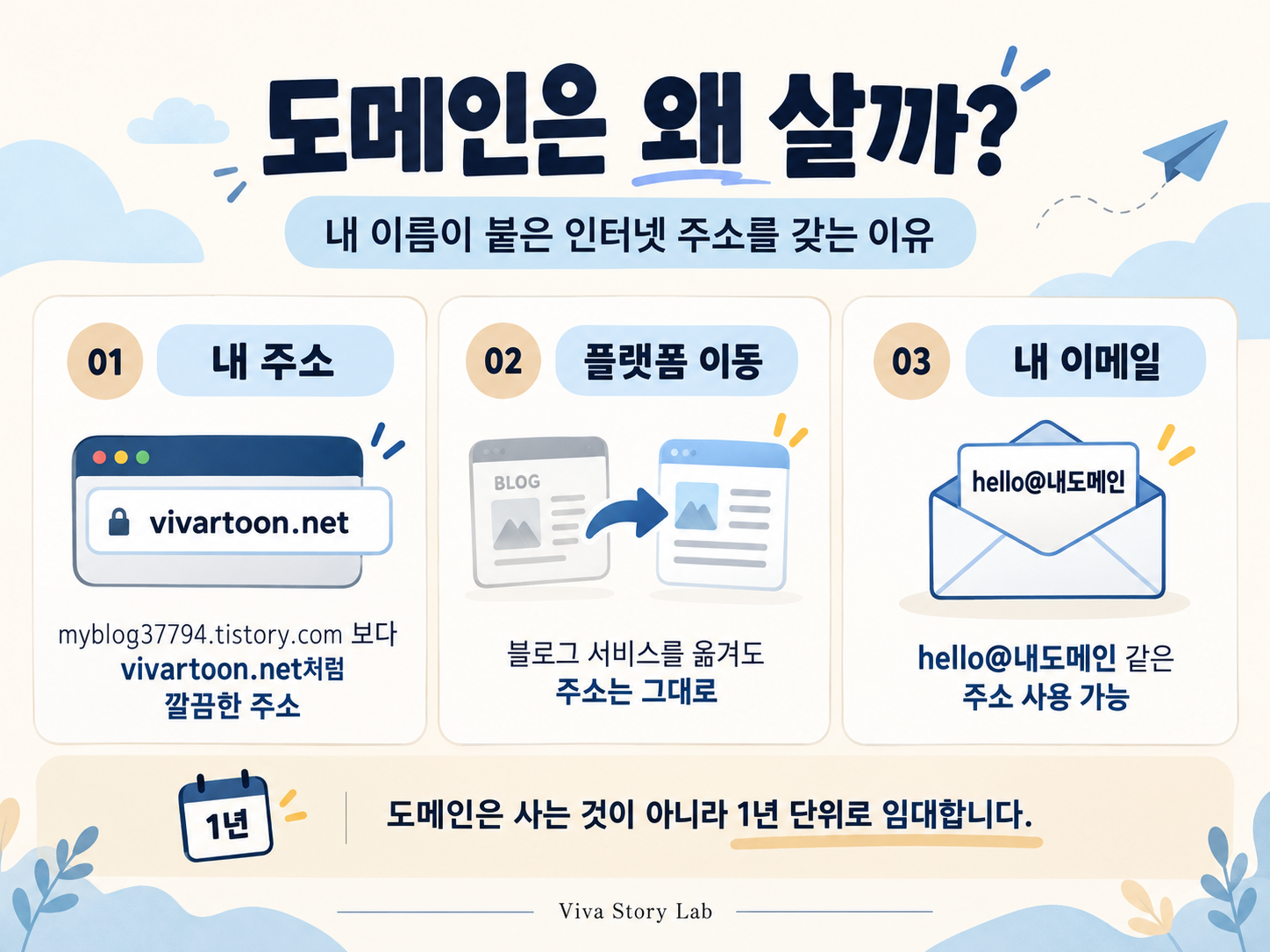
· 도메인 —vivartoon.net같은 인터넷 주소. 1년 단위로 빌리는 것 (사는 게 아니라 임대)
· 등록 대행사(레지스트라) — 도메인을 파는 곳. 가비아, 카페24, Cloudflare, Namecheap 등
· DNS — 이 주소로 오면 어느 집으로 보낼지 적어두는 안내판
1. 꼭 사야 하나?
아니요. 1편에서 말했듯 글이 먼저입니다. 다만 이런 경우엔 사는 게 맞아요.
- 명함·소개글에 적을 주소가 필요하다 (
myblog37794.tistory.com보다vivartoon.net) - 나중에 플랫폼을 옮겨도 주소를 그대로 들고 가고 싶다
hello@내도메인같은 이메일 주소를 쓰고 싶다
저는 두 번째 이유였어요. 블로그가 티스토리에 있든 다른 데로 가든, 주소는 제 것이어야 하니까.
2. 어디서 사나 — 네 곳 비교
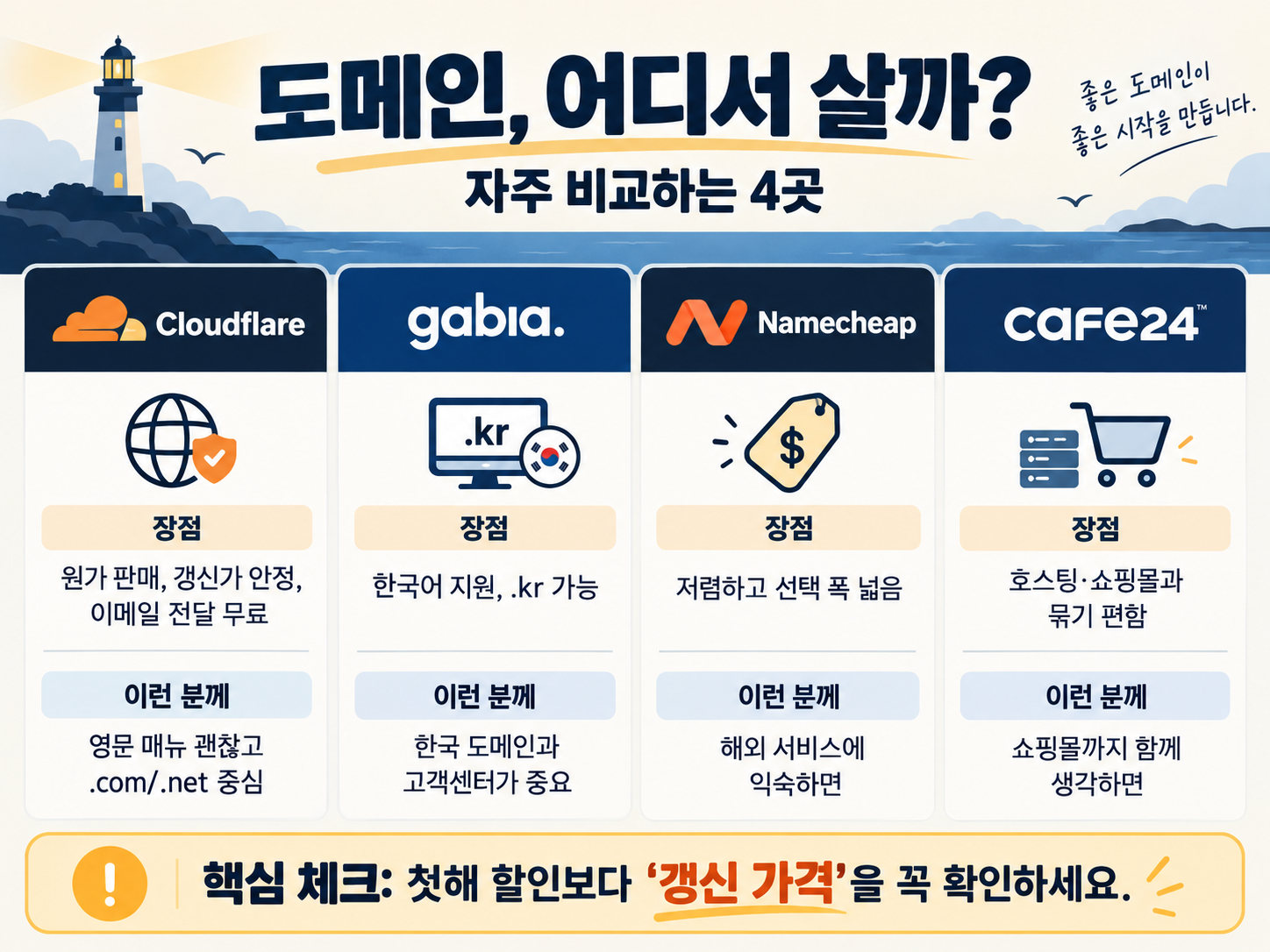
| 곳 | 장점 | 단점 | 이런 분께 |
| Cloudflare | 원가 판매(마진 없음), 갱신해도 가격 그대로, 이메일 전달 무료 | 영문 화면, .kr 안 팜 |
영문 메뉴가 괜찮고 .com/.net이면 |
| 가비아 | 한국어, .kr/.co.kr 가능, 고객센터 |
갱신 가격이 첫해보다 비쌈 | 한국 도메인, 한국어 지원이 중요하면 |
| Namecheap | 저렴, 선택 폭 넓음 | 영문, 갱신가 인상 | 해외 서비스에 익숙하면 |
| 카페24 | 호스팅과 묶기 편함 | 도메인만 쓰기엔 메뉴가 복잡 | 쇼핑몰까지 생각하면 |
가격은 .com/.net 기준 1년에 대략 1만~2만 원대고, 첫해 할인과 갱신 가격이 다른 곳이 많으니 "갱신 가격"을 꼭 보세요. (2026년 10월 기준, 환율과 정책에 따라 달라집니다.)
저는 Cloudflare에서 vivartoon.net을 샀습니다. 이유는 하나 — 갱신해도 가격이 안 오르고, 도메인·DNS·이메일 전달이 한 화면에 있어서 관리할 게 하나뿐이거든요.
3. 사기 전에 정할 것 세 가지
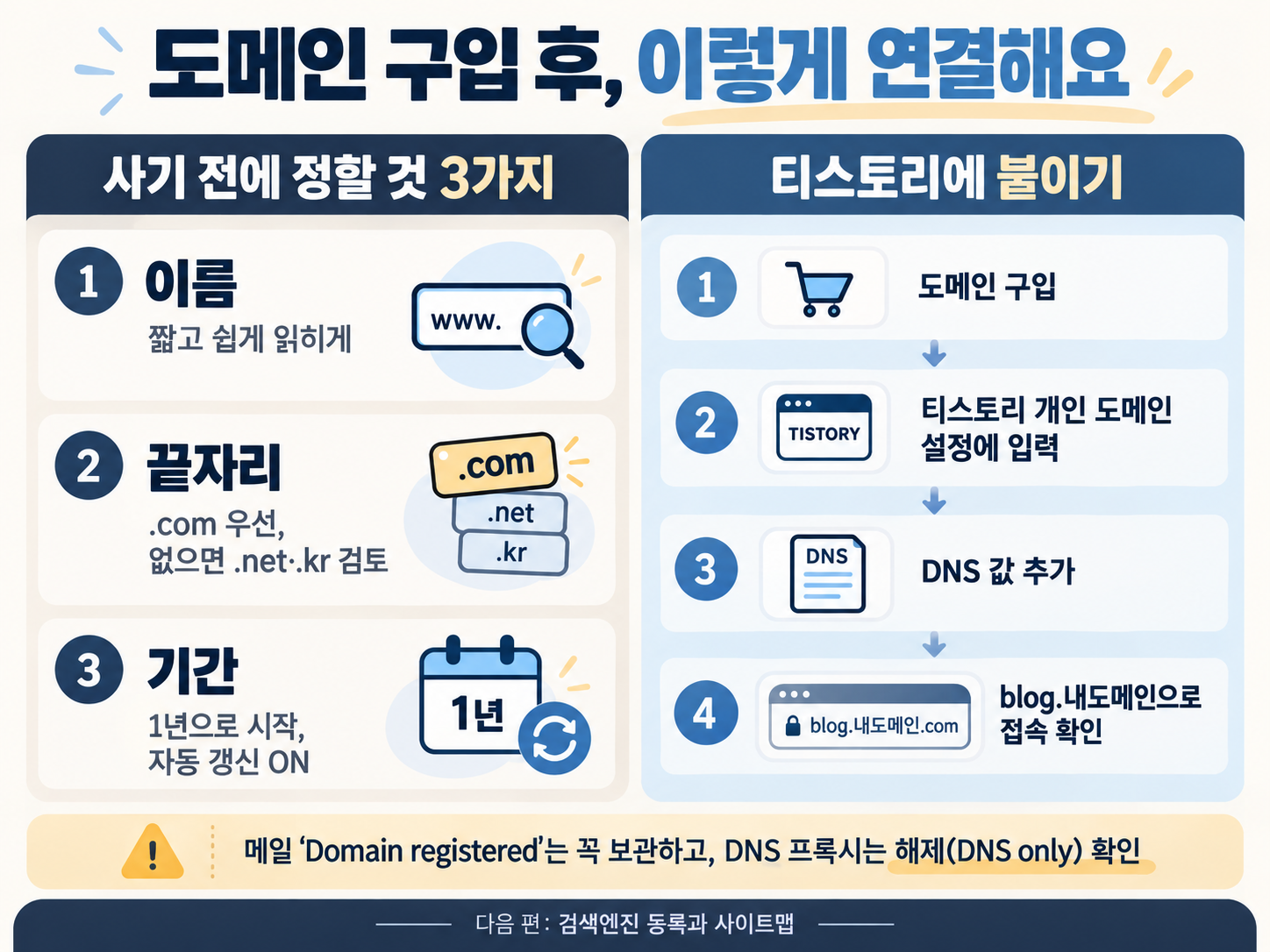
- 이름 — 짧게, 발음대로 적히게, 숫자·하이픈 없이. 말로 불러줘도 받아 적을 수 있어야 합니다.
- 끝자리 —
.com이 있으면.com. 없으면.net,.co,.kr. 저는.com이 이미 누군가의 것이라.net으로. - 기간 — 1년이면 충분. 자동 갱신은 켜두되, 결제 카드 유효기간을 메모해 두세요. 카드가 만료돼 갱신 실패 → 도메인 소멸이 제일 흔한 사고입니다.
4. 사는 순서 (Cloudflare 기준, 10분)
- dash.cloudflare.com 가입 → 로그인
- 왼쪽 메뉴 Domain Registration → Register Domains → 원하는 이름 검색
- 살 수 있으면 가격이 뜹니다 → 장바구니 → 연락처 정보(영문) → 결제
- 몇 분 뒤 "Domain registered" 메일이 옵니다. 이 메일을 지우지 마세요. 어느 계정·어느 이메일로 샀는지, 날짜가 뭔지 여기에만 남습니다 — 두 달 뒤 저처럼 "어디서 샀더라?" 할 때 이 메일이 답이에요.
[이미지 ① — 선택: Cloudflare 도메인 목록 화면 캡처 (vivartoon.net 보이는 화면). 없으면 이 줄 삭제]
5. 티스토리에 붙이기 — 짧게
도메인이 생겼으면 티스토리 쪽은 간단합니다.
- 티스토리 관리 → 블로그 → 개인 도메인 설정 → 내 도메인 입력 (저는
blog.vivartoon.net처럼 앞에blog.를 붙였어요. 루트vivartoon.net은 회사 소개 페이지용으로 남겨두려고) - 티스토리가 "DNS에 이렇게 등록하세요"라고 값을 보여줍니다
- Cloudflare → 내 도메인 → DNS → 그 값을 그대로 추가. 주황색 구름(프록시)은 꺼서 회색(DNS only)으로
- 몇 분~몇 시간 뒤 새 주소로 블로그가 열리면 끝
여기서 많이 막히는 부분인 프록시, 인증서, "연결 확인 중" 문제는 복구 편(4편)에서 따로 정리할게요.
체크 ✔
☐ 갱신 가격 확인
☐ 이름·끝자리·기간 결정
☐ "Domain registered" 메일 보관
☐ 자동 갱신 ON + 카드 만료일 메모
VIVA STORY LAB | 홈페이지 만들기 시리즈
① 무료 홈페이지 만들기 — 도메인 없이 첫 글 발행까지티스토리로 나만의 공간을 만드는 첫걸음
② 도메인 사는 법 — 구매처 비교부터 티스토리 연결까지나만의 인터넷 주소를 구매하고 관리하는 방법 · 지금 읽은 글
③ 검색엔진에 내 블로그 등록하기 — 공개 예정구글·네이버 검색 등록, 사이트맵 제출, 검색 노출 준비
④ Cloudflare 계정 오류 해결과 복구 — 공개 예정로그인 오류 An unknown error occurred 해결 방법
다음 편 ③ | 검색엔진에 내 사이트 알리기
홈페이지와 도메인을 준비했다면 이제 검색엔진에 내 사이트를 알릴 차례입니다. 구글과 네이버에 사이트를 등록하고 사이트맵을 제출하는 방법을 다음 편에서 알아봅니다.
애드센스는 몇 개월간 글을 쌓고 운영 성과를 확인한 뒤 별도로 다룰 예정입니다.
*이 글에 추천 링크(제휴)는 없습니다.
등대 일지 — 주소는 남의 땅에 세 들던 사람이 처음 갖는 문패다. 작아도 내 것.
'AI 스튜디오' 카테고리의 다른 글
| 티스토리 무료 블로그 만들기: 도메인 없이 첫 글 발행하는 순서 [2026] (0) | 2026.10.16 |
|---|
